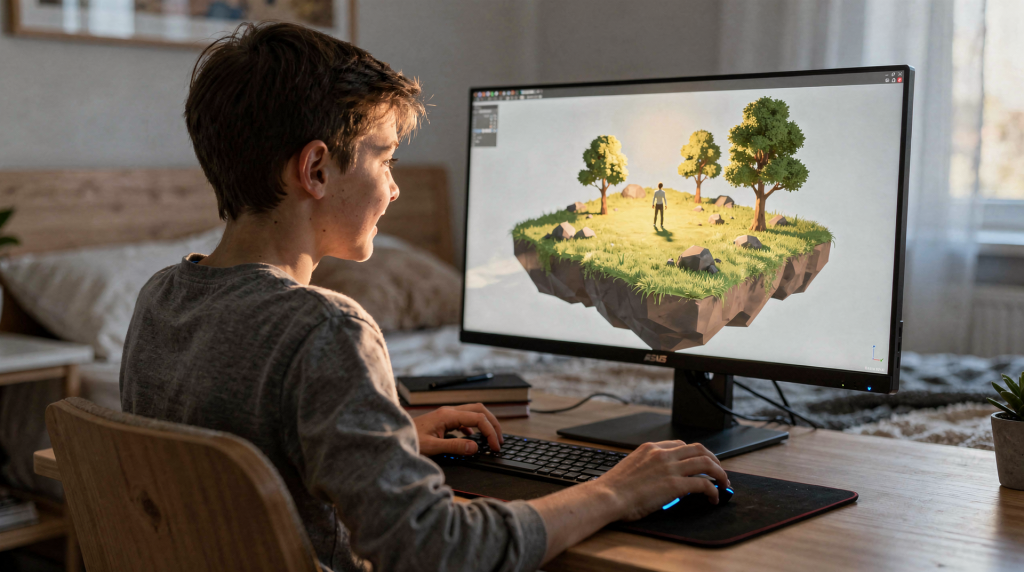
Blender часто кажется сложным ровно до той минуты, когда на экране появляется первый осмысленный результат. Если не пытаться с ходу моделировать персонажа уровня AAA, а начать с простой игровой сцены, подросток быстро схватывает логику программы, учится ориентироваться в пространстве и получает завершённый проект уже к концу занятия. Из практики знаю: именно законченная сцена – лучший старт. Она сразу показывает, зачем нужны инструменты, и не перегружает теорией, которую не на что опереть.
В этой статье разберём, как провести первое знакомство с Blender через создание понятной сцены для игры: от установки и навигации до сборки окружения, света, камеры и финального рендера. Материал подходит для школьников, кружков, родителей и педагогов, которые хотят дать подростку не «курс ради курса», а реальный первый проект, который можно показать, доработать и развить в сторону анимации, 3D-печати или программирования.
Почему Blender хорошо подходит подросткам
Бесплатность здесь – только приятное дополнение. Гораздо важнее то, что Blender даёт маршрут от первого куба до игровой сцены, а затем легко масштабируется: анимация, симуляции, текстуры, визуализация, подготовка моделей для 3D-печати. В отличие от упрощённых детских редакторов, вроде TinkerCAD, здесь свобода моделирования на порядок выше. И подросток, уже освоивший собирание форм в TinkerCAD, может перейти на уровень, где начинает работать с настоящим инженерным инструментом.
Для подростка это особенно полезно, потому что в одной среде одновременно развиваются:
- пространственное мышление;
- аккуратность и внимательность к деталям;
- умение доводить проект до результата;
- базовое понимание света, формы и композиции;
- привычка работать по шагам, а не хаотично.
Если объяснять Blender через «моделирование ради моделирования», интерес гаснет быстро – проверено на десятках вводных занятий. Если же с самого начала есть понятная цель – сделать сцену для игры, портала, комнаты, лаборатории, арены или уровня – мотивация держится на порядок лучше. Подросток видит, что он не просто нажимает кнопки, а строит цифровое пространство, в которое потом можно «войти» через камеру.
С чего начать первое знакомство
Новичку не нужно разбирать все панели Blender сразу. На первом занятии достаточно освоить минимальный набор действий, из которого потом вырастет всё остальное – как в сборке 3D-принтера: сначала понимаешь движение каретки и подачу пластика, а потом переходишь к настройкам ретрактов и PID-регулированию.
Вот этот фундамент:
- вращение, перемещение и масштабирование объектов;
- создание простых примитивов;
- удаление лишнего;
- работа с камерой;
- добавление света;
- сохранение проекта;
- запуск рендера.
Именно эти действия дают первую самостоятельную победу. Всё последующее обучение ложится на них гораздо легче.
Что важно объяснить сразу
На старте подросток должен усвоить три простых правила, которые снимут страх перед интерфейсом:
- Blender – это не игра, а рабочая среда. Здесь всё делается через команды, горячие клавиши и пространственные манипуляции. Окно просмотра – не игровая камера, а виджет для конструирования.
- Объектов в сцене может быть много, но каждый имеет свою роль. Одни служат декорациями, другие – источниками света, третьи – камерой. Это напоминает список деталей в сборке STL-файлов для печати: каждый элемент за что-то отвечает.
- Ошибки на старте нормальны. Подросток почти всегда сначала случайно двигает не тот объект, удаляет важное или «теряет» элемент, провалившись взглядом в пространство. Это часть обучения, а не повод для паники. Я обычно говорю: «Если ты ни разу не нажал Ctrl+Z, значит, ты мало пробовал».
Как организовать первое занятие
Многолетняя практика ведения кружков показала: удобнее всего строить знакомство с Blender по принципу «сначала результат, потом расширение». Сначала подросток собирает сцену и получает готовую картинку, а уже после рефлексирует, что именно происходило. Такой подход снимает типичный барьер «я ничего не понимаю» и даёт ощущение контроля.
Оптимальный план первого урока
Этот план я отточил на десятках вводных занятий. Его суть – не в полноте знаний, а в гарантированном результате через полтора часа работы.
- открыть Blender и быстро разобраться в интерфейсе;
- научиться управлять видом (орбита, панорамирование, zoom);
- удалить стартовый куб (или оставить его как стартовый блок);
- собрать простую игровую площадку из базовых форм;
- добавить персонажа-заменитель – например, цилиндр или куб;
- настроить свет и камеру;
- сделать рендер картинки;
- сохранить проект с понятным именем.
Такой формат даёт быструю победу: подросток видит готовую сцену уже к концу первого занятия. Это сильный психологический якорь – он запоминает Blender как инструмент, который работает и выдаёт результат.
Базовые элементы интерфейса, которые нужны в начале
Blender пугает количеством окон, но, как и при настройке слайсера, новичку нужны лишь несколько зон. Я показываю их так: представьте, что вы заходите в мастерскую – вам не нужно знать каждый ящик, достаточно видеть верстак, инструментальную панель и стеллаж с материалами.
| Элемент | Зачем нужен | Что объяснить подростку |
|---|---|---|
| 3D Viewport | Основное рабочее поле | Здесь создаются и двигаются объекты. Окно тактильное – всё можно трогать мышью. |
| Outliner | Список объектов сцены | Помогает не потеряться, видеть все элементы по именам. Это как перечень деталей в сборочном чертеже. |
| Properties | Настройки сцены, света, камеры, материалов | Здесь меняются параметры объекта: размер, цвет, мощность свечения. |
| Timeline | Нужна, если будет анимация | Пока можно просто показать, где она находится, чтобы позже не искать. |
На первом этапе не стоит перегружать интерфейс. Достаточно показать, что каждый элемент отвечает за свою задачу, как отдельные станки в цеху.
Минимум горячих клавиш
Лучше выучить совсем немного, но использовать регулярно. Сравниваю это с управлением экструдером: сначала запоминаешь «крутить на себя – нагрев», потом наращиваешь сложность. Список для старта:
- G – перемещение;
- R – вращение;
- S – масштабирование;
- X – удалить;
- Shift + A – добавить объект;
- Tab – переключение между режимами (Object Mode / Edit Mode);
- Numpad 0 – вид из камеры.
Если у ученика ноутбук без цифрового блока, сразу показываю альтернативу: в меню View → Cameras → Active Camera или назначение своей клавиши. Иначе первое же «посмотри из камеры» превращается в тупик.
Простая игровая сцена: какую задачу выбрать
Первый проект должен быть несложным и визуально понятным – как тестовый кубик на 3D-принтере: он не красив, но даёт понять, все ли оси работают. Хорошо заходят сцены, которые можно мысленно «прочитать» как фрагмент игры. Я часто предлагаю стартовать с «арены для испытания робота» – минимум механики, максимум пространства для творчества.
Подходящие варианты:
- маленькая арена для платформера;
- кусок комнаты или лаборатории;
- лесная полянка (кубы-деревья и плоскость-трава);
- футуристический коридор;
- сценка с кубами, ящиками и источником света;
- стартовая локация для мини-игры.
Для первого знакомства я сознательно избегаю людей, сложной анатомии и мелких декоративных деталей. Чем проще композиция, тем быстрее подросток поймёт, как строится пространство. Мелкие детали приходят позже, вместе с навыком масштабирования.
Пошаговый сценарий: создаём простую игровую сцену
Ниже – рабочий сценарий, который я неоднократно проводил на кружках, в школах и индивидуально. Он достаточно гибкий, чтобы ученик мог добавить свою деталь, и достаточно структурированный, чтобы не утонуть в дебрях интерфейса.
Шаг 1. Очистить сцену
Обычно Blender открывается со стартовым кубом, камерой и источником света. Это удобно для быстрых проб, но для осмысленного проекта часто проще начать с чистого листа – как убрать всё со стола перед сборкой нового устройства.
Что сделать:
- выделить ненужный объект (клик левой кнопкой);
- удалить его (X, подтвердить);
- оставить пустую сцену, если это нужно для упражнения.
Иногда я прошу не удалять всё сразу, а осмотреть сцену через вид камеры (Numpad 0) – это даёт первую привязку к понятию «взгляд зрителя».
Шаг 2. Создать основу сцены
Самый простой старт – плоскость или большой куб, который станет полом, платформой или ареной. Модульный подход здесь работает лучше всего: сложная сцена часто собирается из простых элементов, как конструктор LEGO.
Подходы:
- Plane – если нужна ровная поверхность (например, пол лаборатории);
- Cube – если нужен объёмный блок, платформа или стена;
- несколько кубов – если сцена строится из модулей (как в Minecraft, только точнее).
Я люблю начинать с простой «комнаты» из пяти плоскостей – это сразу задаёт замкнутое пространство и камеру направлять интереснее.
Шаг 3. Добавить объекты окружения
Теперь сцену можно оживить. С подростками я часто провожу параллель: расставлять объекты – всё равно что меблировать комнату. Должны появиться разные высоты, проходы, фокусные точки.
Что обычно добавляют в первую очередь:
- стены (или панели);
- коробки, ящики;
- колонны;
- ступени;
- барьеры;
- декоративные элементы – камни, деревья, консоли.
Важно не делать всё одинаковым. Даже простая сцена выглядит интереснее, если объекты разной высоты и есть несколько точек интереса. Одна из самых частых ошибок – «эффект инвентарной комнаты», где всё выстроено по линеечке. Я подсказываю: внеси асимметрию.
Шаг 4. Показать масштаб и пропорции
Типичная ошибка новичков – объекты, нормальные по отдельности, ломают масштаб всей сцены. Дверь может оказаться выше стены, стол – размером с дом, а персонаж-куб не пролезает в проход. Это как при проектировании детали для печати не учесть реальные миллиметры.
Полезное правило:
- сначала задаём крупные формы (пол, стены);
- потом средние (колонны, крупная мебель);
- затем мелкие детали (ящики, декор).
Так проще удерживать пропорции. Я часто показываю простой приём: помещаю в сцену примитив-«человека» (вытянутый куб или цилиндр ростом примерно 2 единицы Blender) и сверяюсь, насколько объекты соразмерны ему. Это мгновенно выявляет проблемы.
Шаг 5. Настроить камеру
Камера в Blender – это не просто ракурс, а точка зрения игрока или зрителя. Если она стоит случайно, самая продуманная сцена теряет смысл. Я сравниваю это с объективом: хочешь показать главное – направь и подбери угол.
Что нужно показать:
- где находится камера (иконка в виде пирамидки);
- как направить её на главный объект (вращение и G-перемещение, либо через Viewport Lock);
- как проверить кадр из камеры (Numpad 0);
- почему важно не ставить камеру слишком близко (объекты искажаются) или слишком далеко (теряется выразительность).
Полезный приём: сначала выбрать главный объект сцены, затем через View → Align View → Align Active Camera to View направить камеру на него и чуть отъехать. Так композиция читается с первого кадра.
Шаг 6. Добавить свет
Свет делает сцену читаемой – без него даже хорошая модель выглядит плоско. Вспоминаю случай: парень поставил шесть прожекторов разного цвета, и сцена превратилась в кислотную кашу. Поэтому я ввожу правило двух источников: один ключевой, один заполняющий.
На старте достаточно нескольких базовых вариантов:
- Sun – имитирует солнечный свет, хорошо для открытых сцен;
- Point – светит во все стороны, как лампочка;
- Area – даёт мягкое освещение, идеально для помещений;
- Spot – подходит для акцентов (луч света на портале).
Для первой сцены чаще всего хватает одного Area-света сверху-спереди и одного Point-света для фона. Перебор со светом – ошибка, которую я прошу не совершать: сцена начинает «гореть» и теряет объём.
Шаг 7. Назначить простые материалы
Материалы помогают отличать объекты друг от друга. Даже базовые цвета делают сцену выразительнее – как раскраска модели перед тем, как углубляться в текстуры. На первом уроке мы не уходим в ноды, ограничиваемся панелью Material Properties → Base Color.
Хороший старт:
- пол – нейтральный серый или тёплый оттенок;
- стены – другой оттенок, чтобы читалась граница;
- важные объекты – ярче (например, портал – оранжевый);
- акцентные элементы – с контрастом.
Подростку важнее понять логику: у каждого объекта может быть свой материал, а значит – свой визуальный смысл. Сложные шейдеры оставим на потом.
Шаг 8. Сделать финальный рендер
Когда сцена собрана, её нужно не только покрутить во Viewport, но и отрендерить. Это самый эмоциональный момент всего занятия: нажать F12 и увидеть, как итоговая картинка материализуется на экране. Я всегда напоминаю: рендер – это как первый слой на 3D-принтере, только быстрее и без шума вентиляторов.
Проверить стоит:
- виден ли главный объект (не заслонён, не обрезан);
- хватает ли света (сцена не тонет в темноте);
- не обрезана ли сцена камерой (проверить рамку);
- нет ли лишних объектов в кадре (уберите строительный мусор);
- читается ли композиция (куда смотрит зритель).
После рендера подросток получает готовую картинку, которую можно показать группе, родителям или сохранить в портфолио. Это физическое подтверждение результата, которое сильно поднимает мотивацию.
Типовые ошибки новичков
Ошибки в Blender неизбежны – как сбой подачи филамента в первые недели работы с принтером. Я веду на занятиях «доску типовых ошибок», чтобы каждый знал: он не один случайно отправил объект в пустоту.
| Ошибка | Как выглядит | Что делать |
|---|---|---|
| Объект «исчез» | Кажется, что он удалён | Проверить Outliner и положение камеры; часто объект просто улетел за границы обзора. |
| Сцена слишком тёмная | Ничего не видно | Добавить свет или увеличить его мощность; проверить, не назначен ли чёрный материал. |
| Объекты слишком большие | Сцена выглядит нелепо | Сверить масштаб по тестовому «человечку» и подогнать пропорции. |
| Камера смотрит не туда | Главный объект не в кадре | Выделить объект, выровнять камеру по виду и отъехать. |
| Всё выглядит плоско | Нет объёма и глубины | Использовать минимум два источника света под разными углами; включить Ambient Occlusion в свойствах. |
| Сохранён не тот файл | Проект не открывается как ожидалось | Приучить сохранять версии с датой и номером: «сцена_01.blend», «сцена_01_свет.blend». |
Что особенно часто мешает подросткам
Помимо технических промахов, я выделяю несколько поведенческих ловушек:
- спешка – желание сделать сразу всё и побыстрее, в итоге ломается композиция;
- перфекционизм на старте – стремление сразу получить «красиво», минуя этап черновой сборки;
- игнорирование масштаба – не проверяют размеры на глаз, надеются на авось;
- беспорядок в сцене – объекты не переименованы, дублируются, теряются;
- отсутствие привычки сохранять версии – одно неловкое нажатие, и час работы пропал.
Поэтому полезно сразу ввести правило: после каждого крупного шага проект сохраняется с новым именем. Это дисциплинирует и спасает от стресса – так же, как резервное копирование G-code перед печатью длинной детали.
Как объяснить Blender подростку простыми словами
Хорошо работает сравнение с игровой картой или театральной сценой. Когда подросток начинает воспринимать Blender как конструктор цифрового пространства, страх перед программой заметно снижается. Вот набор ассоциаций, который я использую:
- Объекты – это декорации и элементы уровня, как коробки в Minecraft, но с точными размерами.
- Камера – это взгляд игрока или зрителя; куда направишь, то и увидишь.
- Свет – это освещение сцены, как софиты в театре, выхватывающие главное.
- Материалы – это внешний вид поверхности: цвет, шершавость, блеск (как краска для 3D-печатной модели).
- Сцена – это вся игровая площадка целиком, внутри которой ты режиссёр.
Такой язык снимает барьер «это для профессионалов» и позволяет двигаться шаг за шагом.
Как сделать урок интересным
Сухая инструкция убивает интерес быстрее, чем сложный интерфейс. Чтобы первое знакомство не превратилось в монотонное повторение команд, я даю мини-задание с сюжетным крючком. Сценарий может быть любым, главное – чтобы подросток мог привнести что-то своё.
Примеры рабочих формулировок:
- «Собери стартовую комнату для игры-платформера – пол, ящики, секретную дверь»;
- «Создай поляну, где будет стоять портал в другой мир»;
- «Построй маленькую арену для робота, который скоро появится»;
- «Сделай сцену, где герой входит в заброшенную лабораторию»;
- «Собери футуристический коридор с подсветкой и контейнерами».
Хорошее задание всегда содержит цель, временные рамки (одно занятие), минимум обязательных элементов и один творческий элемент по выбору (например, «цвет портала ты выбираешь сам»). Такой формат помогает не зависнуть в бесконечном улучшении сцены и завершить работу вовремя.
Чек-лист для первого занятия
Этот чек-лист я распечатываю и кладу на каждое рабочее место. Он действует как предполётная карта: быстро проверяем, всё ли выполнено.
- ☐ Blender установлен и открыт.
- ☐ Ученик умеет вращать, двигать и масштабировать вид.
- ☐ Понята роль камеры (знает, как посмотреть из неё).
- ☐ В сцене есть пол или основа.
- ☐ Добавлены простые объекты окружения (минимум 3–4).
- ☐ Настроен хотя бы один источник света.
- ☐ Назначены базовые материалы или цвета объектам.
- ☐ Сцена сохранена под понятным именем (например, «arena_v1.blend»).
- ☐ Сделан рендер итогового кадра (получена картинка).
Если хотя бы половина пунктов выполнена на первом уроке – это отличный результат для новичка. Остальное доделается на втором занятии с удвоенной скоростью.
Как развивать тему после первой сцены
После первой победы критично не останавливаться. Blender раскрывается лучше всего через серию небольших проектов, где каждый следующий опирается на предыдущий опыт. Я выстроил последовательность, которая связывает моделирование с реальным миром:
- простая сцена из примитивов (то, что сделали сейчас);
- моделирование предмета интерьера – например, стола или стула с фасками;
- работа с материалами и текстурами (понять, как шершавость влияет на вид);
- базовая анимация (катящийся шар, открывающаяся дверь);
- простая игровая сцена с движением камеры (пролёт через комнату);
- подготовка модели для другой программы или 3D-печати (экспорт в STL, слайсинг, печать).
Такая цепочка превращает Blender из «программы для рисования» в полноценный инженерный инструмент. Например, после моделирования простого пазла можно распечатать его на 3D-принтере – и цифровой проект станет физическим объектом. Это мощный стимул.
Хорошее правило перехода к следующей теме
Каждая новая тема должна опираться на уже освоенное действие. Я формулирую это как «правило соседнего навыка»:
- после кубов – фаски и модификаторы (Bevel, Subdivision);
- после сцены – настройка освещения и рендера (Cycles vs Eevee);
- после камеры – анимация движения камеры;
- после простых форм – более сложное моделирование (экструзия, петли).
Так обучение становится не набором разрозненных уроков, а понятной системой. И подросток всегда видит, куда он движется.
Практические советы для педагогов и родителей
Моя главная рекомендация взрослым: не берите на себя работу ученика. Задача наставника – помочь пройти сложный участок, а не делать сцену вместо подростка. Иначе проект станет чужим, и интерес угаснет.
Что помогает:
- давать короткие инструкции (не больше трёх действий подряд);
- показывать один приём за раз (показали, попробовали, закрепили);
- задавать вопросы вместо готового ответа («Посмотри в Outliner – там есть твой объект? Что с его координатами?»);
- хвалить за завершённый этап, а не только за красивую картинку;
- сохранять проекты по версиям (я заводской правило: после каждой паузы – сохраняем с номером).
Ещё важно заранее договориться о темпе: лучше одна простая завершённая сцена, чем половина сложной. Законченная работа даёт энергию для следующего шага, а брошенная – чувство неудачи. Пусть сцена будет примитивной, но своей.
Вывод
Первое знакомство с Blender для подростков должно быть не испытанием на выносливость, а понятным и увлекательным входом в 3D-мир. Простая игровая сцена – лучший формат для старта, потому что он сразу показывает практический смысл программы и учит работать с пространством, камерой, светом и формой.
Если начать с небольшого, но законченного проекта, Blender перестаёт быть «сложной программой для профессионалов» и становится удобным инструментом для творчества, обучения и будущих STEM-проектов. Именно так формируется уверенность: сначала кубы и свет, потом сцены, а затем уже модели, анимация и собственные цифровые миры – и, возможно, первые распечатанные детали, которые ещё недавно были просто пикселями на экране.
FAQ
С какого возраста можно начинать Blender?
Начинать можно уже в среднем школьном возрасте, если подача идёт через простые задачи и наглядный результат. У меня были успешные кейсы с десятилетними учениками, которые собирали игровые локации из примитивов. Важно, чтобы ребёнок уверенно работал мышью и был готов идти по шагам.
Нужно ли сначала учить рисование?
Нет. Рисование помогает с композицией и пониманием формы, но не является обязательным условием. Гораздо важнее пространственное мышление и готовность работать последовательно. Многие подростки, не рисующие на бумаге, отлично схватывают 3D-логику.
Что лучше для первого проекта: персонаж или сцена?
Для первого знакомства однозначно сцена. Персонаж требует понимания анатомии, пропорций и часто сложной топологии, тогда как простая игровая сцена быстрее даёт понятный результат. К тому же работа со сценой тренирует композицию и работу с пространством – навыки, которые необходимы и для персонажного моделирования в будущем.
Сколько времени занимает первая сцена?
На базовый проект обычно хватает одного-двух занятий (по 60–90 минут), если не уходить в сложное моделирование и ограничиться простыми формами, светом и камерой. Главное – не застревать на деталях.
Можно ли использовать Blender для школы и кружков?
Да, и это один из самых удобных вариантов. Blender хорошо подходит для проектной работы, межпредметных задач и постепенного перехода к программированию, анимации и 3D-печати. В кружке я не раз наблюдал, как после нескольких сцен ребята сами начинали искать, как экспортировать модель в STL и запустить печать – это естественное расширение интереса.