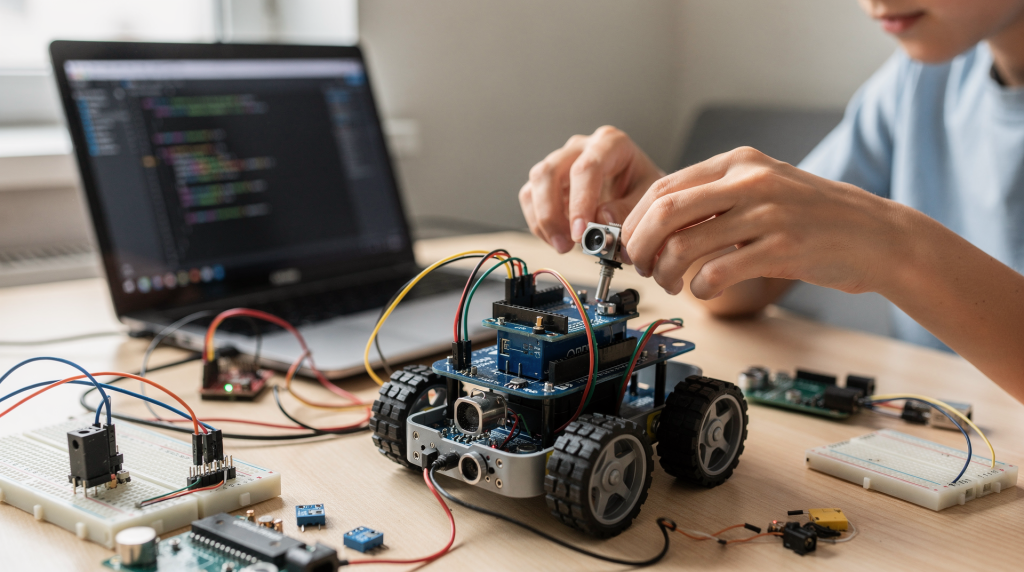
Когда я сам впервые взял в руки плату Arduino после нескольких лет работы с 3D-принтерами, меня поразило, насколько схожи принципы: и там, и там нужен чёткий алгоритм, проверка соединений и итеративное улучшение. Первый урок по Arduino — это не про «сделать сложного робота», а про понимание связки «сборка — код — результат». Такой старт когда-то помог мне перейти от настройки экструдера к проектированию STEM-кейсов, где физическая модель взаимодействует с программой. Именно поэтому я убеждён: правильный первый урок даёт уверенность и сразу показывает, что электроника и код — не магия, а последовательность понятных действий.
Что нужно понять перед первым уроком
Arduino — не готовый робот, а компактный контроллер, который управляет светом, датчиками, моторами и множеством других устройств. Для первого занятия оптимальна плата Arduino Uno: официальная документация рекомендует её как лучшую точку входа в электронику и программирование. На моих мастер-классах мы всегда начинаем именно с Uno, потому что она прощает ошибки начинающих, легко прошивается через USB и имеет встроенный светодиод на пине 13 — это сильно упрощает первые эксперименты.
Главные цели первого урока:
- научиться подключать плату к компьютеру и определять её в среде разработки;
- собрать простейшую схему на макетной плате;
- загрузить первую программу и увидеть её работу в реальном устройстве;
- понять структуру кода — setup() и loop() — и научиться осмысленно менять параметры.
Самая удачная первая задача — заставить мигать светодиод. Кажется элементарным, но именно здесь ученик проживает весь инженерный цикл: сборка, проверка, компиляция, загрузка, наблюдение результата. Позднее, работая с трёхмерной печатью или датчиками, он будет пользоваться той же самой логикой.
Что понадобится для первого урока
Для базового старта достаточно минимального набора. Я намеренно не перегружаю список — лучше один раз поработать с простым кейсом, чем запутаться в обилии компонентов.
| Что нужно | Зачем | Комментарий |
|---|---|---|
| Плата Arduino Uno | Основной контроллер | Оптимальна для новичков по рекомендации производителя |
| USB-кабель | Подключение к компьютеру | Через него идёт питание и загрузка программы |
| Макетная плата | Быстрая сборка без пайки | Аналог «сетки» в 3D-моделировании — позволяет собирать цепи механически |
| Светодиод | Первый исполнительный элемент | Даёт наглядный результат |
| Резистор 220–330 Ом | Защита светодиода | Ограничивает ток, предотвращает перегрев |
| Несколько проводов | Соединение элементов | Лучше гибкие jumper-провода «папа-папа» |
| Компьютер с Arduino IDE | Написание и загрузка программы | Официальная среда разработки |
Если занятие проходит в школе или кружке, заранее проверьте три критичные точки из моего личного чек-листа:
- установлен ли драйвер для платы (CH340 или другой, в зависимости от версии);
- видится ли плата в диспетчере устройств и в меню IDE;
- действительно ли кабель передаёт данные — дешёвые зарядные шнуры не подходят, без обмена плата не определится.
Логика первого урока: не спешить, а понять
Новички часто хотят сразу собрать «машинку с моторчиками», но это плохой старт. Я всегда останавливаю такие порывы: на первом занятии важнее усвоить структуру любой автоматизированной системы. Она состоит из трёх частей — точно так же, как в 3D-печати или любом инженерном проекте:
- железо — плата, светодиод, провода (аналог механики принтера и электроники);
- код — инструкция для платы (в 3D-печати это G-код, который генерирует слайсер);
- связь между ними — правильная схема подключения и корректная прошивка.
Лучше двигаться по простой схеме:
- Подключить Arduino к компьютеру.
- Открыть среду разработки.
- Убедиться, что плата определяется.
- Собрать цепь со светодиодом на макетной плате.
- Загрузить короткую программу из примеров.
- Изменить параметры и увидеть, как меняется поведение.
Этот подход многократно окупается, когда ученик потом переходит к сервоприводам или датчикам — он уже знает, что любое устройство проверяется по шагам.
Пошаговая сборка: мигающий светодиод
Шаг 1. Подключите плату к компьютeру
Откройте Arduino IDE, подключите плату по USB. Если вы работаете с дешёвыми клонами Uno на CH340, драйвер придётся установить отделно — я всегда заранее проверяю это на всех компьютерах в классе. В среде выберите модель платы: «Arduino Uno», и верный COM-порт. Согласно официальной инструкции, именно с этого начинается любой скетч: сначала установка поддержки платы, затем создание нового скетча.
Шаг 2. Соберите схему
Самый надёжный вариант для первого раза:
- длинная ножка светодиода (анод) — к цифровому пину D13;
- короткая ножка (катод) — через резистор 220–330 Ом к GND.
Резистор можно поставить и со стороны пина, и со стороны земли — для данной задачи это некритично. Принципиально важно никогда не подключать светодиод без резистора: это аналогия с печатью ABS без термобарьера — сгорит и светодиод, и выходной пин контроллера.
Шаг 3. Откройте пример Blink
В Arduino IDE есть стандартный пример Blink. Официальная документация предлагает выбрать егo из меню «Файл → Примеры → Basiks → Blink». Это как тестовый кубик при калибровке 3D-принтера — минимальная проверка работоспособности всей цепи. Если хочется ещё упростить, можно использовать встроенный светодиод на плате (он тоже на пине 13), тогда вообще не нужны внешние компоненты. На мастер-классах с большой групппой такой трюк экономит времья и нервы.
Шаг 4. Загрузите программу
Убедившись, что выбраны правильные плата и порт, нажмите кнопку загрузки (стрелка вправо). Если всё верно, в нижней части IDE появится сообщение об успешной компиляции и отправке кода. Светодиод начнёт мигать — один раз в секунду по умолчанию. Это маленкий, но очень важный момент: ученик впервые видит, что набранный им текст управляет реальным объектом.
Шаг 5. Поменяйте задержку
Самое полезное обучение начинается после запуска. Попросите ученика изменить значение delay():
- было 1000 — поставил 200;
- было 1000 — стал 2000.
Сразу видно, как код влияет на поведение устройства. Именно этот шаг переводит программирование из разряда абстракции в разряд конкретной инструкции с немедленным физическим результатом. Позже, работая с сервоприводами или светофорами, этот навык «поменял число — увидел эфект» станет ключевым.
Пример простого кода
void setup() {
  pinMode(13, OUTPUT);
}

void loop() {
  digitalWrite(13, HIGH);
  delay(1000);
  digitalWrite(13, LOW);
  delay(1000);
}
Когда я объясняю этот код на мастер-классах, то провожу параллель с языком команд: «включи свет, жди секунду, выключи, жди секунду, и повторяй бесконечно». Разберём по строкам:
- setup() выполняется один раз при старте — здесь мы говорим плате, что пин 13 будет выходом.
- loop() — бесконечный цикл, аналог бесконечного цикла печати в слайсере: пока не выключишь, работает.
- digitalWrite(13, HIGH) — подаём на пин высокий уровень (5В), светодиод загорается.
- delay(1000) — пауза в миллисекундах, 1000 = 1 секунда.
- digitalWrite(13, LOW) — убираем сигнал, светодиод гаснет.
Именно loop() обеспечивает постоянное мигание. Поменяв задержки, можно создать любой ритм, что для детеей становится первым шагом к творчеству.
Как объяснить Arduino совсем начинающим
Три идеи, которые я обязательно проговариваю на каждом первом занятии:
- Плата не думает сама — она последовательно выполняет код, строка за строкой. Никакой самодеятельности.
- Пины — это контакты, через которые плата общается с внешним миром. Их можно настраивать на вход или выход, как порты у микроконтроллера 3D-принтера.
- Скетч — это программа для Arduino. Название историческое, но прижилось.
Хорошая аналогия, которую я часто рисую на доске: Arduino — исполнитель, а код — сценарий. Если в сценарии ошибка, исполнитель сделает не то, что вы ожидали. Та же история с печатью: если в G-коде лишний пробел, принтер поведёт себя странно.
Типовые ошибки на первом уроке
| Ошибка | Как проявляется | Что делать (из опыта) |
|---|---|---|
| Неправильно выбран порт | Программа не загружается | Проверить меню «Инструменты → Порт», часто порт исчезает после переподключения кабеля |
| Выбрана не та плата | Ошибка компиляции или загрузки | Сверить модель: иногда в IDE остаётся старая настройка, я всегда сразу ставлю Uno |
| Светодиод вставлен наоборот | Не горит, хотя код загружен | Поменять полярность: анод (длинная ножка) к пину, катод — к резистору и земле |
| Нет резистора | Светодиод светит ярко и может перегреться | Обязательно поставить резистор, без него ток не ограничен — аналог короткого замыкания |
| Плохой USB-кабель (только зарядка) | Плата не определяется или определяется, но нет обмена данными | Заменить на заведомо дата-кабель; я всегда вожу с собой пару проверенных |
| Схема собрана не по схеме | Результата нет или светодиод горит постоянно | Перепройти подключение по шагам, проверяя каждое соединение визуально |
Когда урок ведётся с детьми, я не просто исправляю ошибку, а даю алгоритм проверки — он формирует инженерную привычку дробить проблему на части:
- Питание есть? (Плата горит индикатором питания?)
- Плата видна в системе? (Порт не в «серой» зоне?)
- Порт выбран верно?
- Схема собрана правильно? (Проверить полярность и резистор)
- Код скомпилирован без ошибок? (Нет красных строк внизу IDE)
Такой же чек-лист я применяю при диагностике 3D-принтера: сначала питание, потом датчики, потом нагрев, потом механика.
Как провести урок, чтобы он был успешным
Для учителя или наставника
- Начинайте с живой демонстрации готового результата — мигающий светодиод вызывает улыбки и интерес.
- Не перегружайте терминами: вместо «микроконтроллер ATmega328P» скажите «мозг платы».
- Давайте короткие практические задания: «сделай быстрое мигание», «сделай, чтобы светодиодик горел 2 секунды и гас на полсекунды».
- Сразу показывайте, как выглядит типичная ошибка и как её исправить — это снимает страх.
Для ученика
- Не копируй код механически — попробуй понять каждую строку, проговори про себя, что она делает.
- После первой удачной загрузки измени одно значение и проверь результат — так рождается чувство контроля.
- Если что-то не работает, не меняй всё сразу; вернись к работающей версии и добавляй изменения по одному.
- Сохраняй удачный вариант скетча — позже можно будет к нему возвращаться как к шаблону.
Мини-чек-лист перед загрузкой
- Плата подключена к USB и горит индикатор питания.
- В Arduino IDE выбрана модель платы Uno.
- Выбран правильный последовательный порт.
- Схема на макетной плате собрана аккуратно, без торчащих перемычек.
- Рeзистор установлен последовательно со светодиодом.
- Светодиод подключён с соблюдением полярности (длинная ножка к пину 13, короткая через резистор к GND).
- Код открыт без синтаксических ошибок.
- Нажата кнопка «Загрузка».
Что делать после первого мигания
Когда первый пример уверенно работает, я всегда предлагаю небольшие усовершенствования — именно так ростает уверенность и появляется азарт исследователя:
- изменять скорость мигания в широком диапозоне;
- добавить второй светодиод на другой пин и застваить их мигать поочередно;
- сделать короткие и длинные импульсы — фактически азбука Морзе;
- подключить кнопку и научить плату реагировать на нажатие (простейший ввод);
- написать программу, которая повторяет сигнал SOS.
Именно здесь робототехника перестаёт быть «лампочкой на плате» и превращается в систему, реагирующую на действия человека. Я часто сравниваю этот момент с переходом от одиночной 3D-модели к сборке: то же чувство, когда детали начинают взаимодействовать.
Почему этот урок важен для дальнейшего обучения
Первый урок по Arduino — фундамент для всех последующиx тем:
- работа с аналоговыми и цифровыми датчиками;
- управление зуммером и светодиодными матрицами;
- подключение сервоприводов и шаговых двигателей;
- чтение состояния кнопок и датчиков касания;
- сборка простых колёсных роботов;
- переход к проектам с автономным поведением на основе сенсоров.
Если ученик освоил Blink, он уже освоил главный цикл инженера: «подключил — запрограммировал — проверил — исправил». Этот навык остаётся неизменным, работаете ли вы с дешёвым Arduino Uno или с промышленным контроллером 3D-принтера. Именно поэтому я всегда советую педагогам не пропускать этот этап, как бы ни хотелось поскорее запустить робота.
Вывод
Первый урок по Arduino должен быть максимально простым, но при этом давать полный цикл работы: схема, код, загрузка, проверка результата. Лучший старт — мигающий светодиод, потому что он наглядно показывает связь между программой и физическим устройством. Если не спешить, объяснять шаги простым языком и давать возможность менять код руками, Arduino быстро перестаёт быть «сложной электроникой» и становится понятным, логичным инструментом для первых шагов в робототехнике. Такой подход я вынес из многих лет работы с 3D-печатью и STEM-кейсами: начинать всегда нужно с простой, но законченной системы, где видна каждая причинно-следственная связь.
FAQ
С чего лучше начать изучение Arduino новичку?
Практика показала, что плата Arduino Uno и официальная среда Arduino IDE — самая надёжная отправная точка. Начните с примера Blink и мигающего светодиода (внешнего или встроенного), чтобы прожить полный цикл «сборка — код — результат». Это как тестовый кубик в 3D-печати: без него сложно понять, работает ли система в принципе.
Нужен ли сразу робот с колесами и моторами?
Нет. Такой прыжок через этап понимания базовой логики почти всегда приводит к разочарованию: слишком много новых понятий одновременно. Простой светодиодный пример позволяет освоить управление пинами, задержки и структуру программы — на этой основе потом легко собираются даже сложные платформы.
Можно ли обойтись без макетной платы?
Да, если использовать только встроенный светодиод на 13-м пине. Но для обучения навыку сборки реальных схем макетная плата гораздо полезнее — она развивает пространственное мышление, похожее на компоновку деталей в 3D-моделировании, и не требует пайки.
Почему светодиод не горит?
Из моего опыта три главные причины: нарушение полярности (анод и катод перепутаны), отсутствие токоограничивающего резистора или неверно выбраный порт/плата в IDE. Реже — обрыв в проводе или бракованный светодиод. Всегда проверяйте по чек-листу: питание, порт, схема, код.
Что самое важное запомнить на первом уроке?
Плата выполняет код строго построчно, а результат зависит от правильной схемы подключения и корректно загруженной програмы. Если это усвоить, дальше ученик будет не бояться эксперементировать, потому что поймёт: любая «магия» раскладывается на эти три состовляющие.