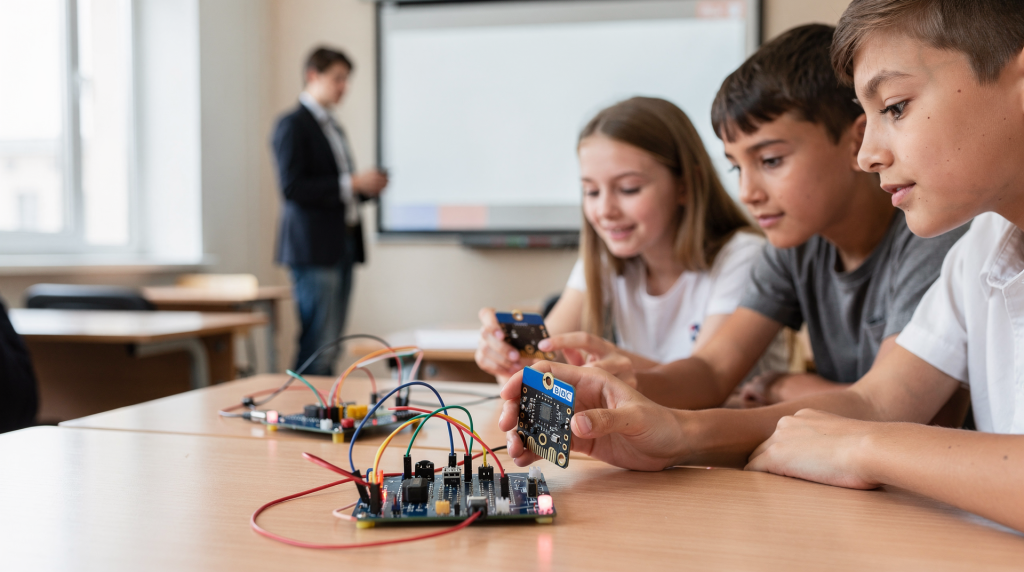
За годы работы с аддитивными технологиями и образовательной робототехникой я убедился: самая высокая вовлечённость возникает там, где ученик немедленно видит физический результат своего кода. micro:bit справляется с этим блестяще. Плата превращает урок в мини-лабораторию: написал программу, загрузил — и светодиодная матрица ожила, датчик отозвался на встряхивание. Для 5–7 классов, когда логическое мышление уже просыпается, но наглядность всё ещё остаётся главным каналом восприятия, это идеальный баланс. Короткие циклы «запрограммировал — проверил — доработал» формируют привычку к инженерному поиску, которая потом пригодится и при работе с 3D-принтером, и при отладке Arduino-проектов.
Ниже разберём, как выстроить занятия с micro:bit на информатике, какие проекты реально работают в классе, как постепенно наращивать сложность и какие ошибки чаще всего подстерегают даже опытных педагогов.
Что такое micro:bit и почему он подходит для школы
По сути micro:bit — это компактная образовательная плата, которая берёт лучшие черты Arduino и Raspberry Pi, но убирает порог входа практически до нуля. На борту есть акселерометр, магнитометр, термодатчик, микрофон, светодиодная матрица 5×5, две программируемые кнопки и радиомодуль. Всё это работает от USB или батарейного отсека и программируется через браузерную среду MakeCode. Никаких пайка, драйверов и сложных настроек — достаточно подключить, открыть сайт и начать собирать код из блоков, похожих на Scratch.
Для школы это даёт несколько практических преимуществ:
- вход в программирование без долгой подготовки — можно стартовать за 5 минут;
- мгновенная обратная связь: светодиодная матрица, звук, движение — всё видно сразу;
- готовая экосистема сценариев: от простых анимаций до проектов с внешними датчиками;
- естественный переход от блочного кода к Python и JavaScript — среда MakeCode поддерживает и то, и другое;
- безопасность: низкое напряжение, минимум открытой электроники, защита от короткого замыкания.
Почему именно 5–7 классы
В этом возрасте у детей появляется способность оперировать абстрактными понятиями, но сохраняется потребность в конкретном, осязаемом результате. micro:bit попадает точно в этот диапазон: ученик уже может построить цикл с условием, но ему важно увидеть, как этот цикл мигает светодиодом или считает шаги. Такое заземление на физику помогает избежать отторжения, которое часто возникает при чисто экранном программировании.
Психологически это тоже выигрышная позиция: ошибка воспринимается не как провал, а как этап отладки. В нашей мастерской мы часто видим, как дети, собравшие первый светодиодный бейдж, начинают сами предлагать доработки — добавить анимацию, переключение по кнопке. Это та самая проектная жилка, которую потом легко перенести на моделирование в TinkerCAD или сборку роботов на Arduino.
Какие навыки развивает micro:bit на информатике
В отличие от многих «чёрных ящиков», micro:bit заставляет думать о логике, а не только о визуальном эффекте. Каждый проект — это микромодель настоящей инженерной задачи: есть входные данные (датчики), логика (код) и выход (свет, звук, движение).
| Навык | Как формируется на micro:bit | Что видит ученик |
|---|---|---|
| Алгоритмическое мышление | Сборка последовательности команд и условий | Программа выполняет шаги строго по порядку |
| Работа с событиями | Реакция на нажатие кнопок, встряхивание, жест | Устройство отвечает на действия пользователя мгновенно |
| Логика и ветвления | Конструкции if/else, сравнения, проверка порогов | Разные сценарии при разных условиях |
| Работа с данными | Счётчики, переменные, показания датчиков | Плата хранит, изменяет и выводит числовые значения |
| Проектное мышление | Создание прототипа под конкретную задачу | Есть цель, гипотеза, тестирование и улучшение |
| Отладка | Поиск и исправление ошибок в коде и схеме | Код нужно тестировать, дорабатывать, снова проверять |
Этот набор компетенций потом легко ложится на любую среду — от Scratch до Python. И, что важно для учителя, каждую из них можно оценить не по абстрактным тестам, а по работающему устройству.
С чего начать: что нужно для урока
Мой опыт мастер-классов подсказывает: лучший старт — минимальный, но надёжный комплект. Излишества только отвлекают.
Минимальный комплект
- плата micro:bit v2 (рекомендую именно v2 — в ней есть микрофон и более стабильный радиомодуль);
- USB-кабель для подключения и загрузки программ;
- компьютер с доступом в интернет для среды MakeCode;
- батарейный отсек с двумя AAA-элементами (для автономных проектов);
- несколько простых внешних компонентов: светодиоды, зуммер, сервопривод, кнопки, макетная плата — их можно подключать позже.
Что важно проверить заранее
- устанавливается ли соединение — плата должна определяться как USB-накопитель;
- есть ли запасные кабели (micro-USB часто выходят из строя);
- не блокирует ли школьный фильтр доступ к makecode.microbit.org;
- понятна ли система хранения проектов — лучше сразу создать папки с именами учеников;
- хватает ли времени на прошивку и тестирование — обычно на первый проект нужно до 10 минут чистого времени.
Практический совет
На первых уроках я использую один и тот же шаблон: открываем готовый проект, меняем один параметр (например, текст на экране), загружаем, проверяем. Это снижает тревожность и экономит время. Дети быстро понимают алгоритм: изменил — загрузил — увидел. Дальше можно усложнять.
Как строить уроки с micro:bit в 5–7 классах
Модель «короткий рассказ — демонстрация — самостоятельная работа» здесь работает безотказно. Важно не перегружать теорией: блок-схема алгоритма на доске и сразу живой пример.
Рабочая структура урока
- Кратко объяснить идею: что делаем и зачем.
- Показать готовый прототип — плата в руках педагога реагирует на действия.
- Разобрать несколько ключевых блоков, из которых состоит программа.
- Дать задание с одним-двумя обязательными условиями, оставив свободу для творчества.
- Провести тестирование — каждый ученик проверяет работу на своей плате.
- Обсудить, что получилось, какие сложности возникли и как их можно исправить.
Почему это работает
Ученик не тонет в многостраничной инструкции, а сразу видит связь «код — поведение». Это формирует важнейшую инженерную привычку: проверять гипотезу маленькими шагами. Для информатики такое пошаговое погружение особенно ценно: алгоритм перестаёт быть абстракцией и становится инструментом управления реальным объектом.
Интерактивные проекты для 5–7 классов
Ниже — набор проектов, которые я неоднократно обкатывал с педагогами и школьниками. Они не требуют внешних модулей, работают на встроенных ресурсах и легко масштабируются по сложности.
1. Электронный бейдж с именем
Идеальный старт. На светодиодной матрице micro:bit последовательно выводятся имя, класс, короткое приветствие или символ. Программа состоит буквально из трёх-четырёх блоков.
Что изучают:
- вывод текста и значков на экран;
- задержки (паузы);
- последовательность выполнения команд.
Почему полезно: проект сразу становится личным — ребёнок видит своё имя на «экране» и ощущает авторство. Это мощный мотиватор включиться в работу.
Усложнение:
- добавить анимацию при старте;
- переключение сообщений кнопками A и B;
- вывод смайлика в зависимости от «настроения» — по нажатию кнопки.
2. Шагомер или счётчик движений
Плата реагирует на встряхивание или наклон и увеличивает счётчик. Здесь мы уже работаем с акселерометром и переменными.
Что изучают:
- датчики ускорения и событие «встряхнули»;
- переменные и инкремент (увеличение на 1);
- реакцию на физическое воздействие.
Где пригодится: при обсуждении встроенных датчиков, в теме «сбор и обработка данных», а также как мостик к физике и спорту — можно считать шаги на уроке физкультуры.
Типичная ошибка: дети путают событие «встряхнули» с нажатием кнопки. Стоит отдельно показать разницу: встряхивание — это физическое действие, которое фиксирует акселерометр, а кнопка — электрический контакт. В инженерных проектах это важно, потому что дребезг контактов и вибрации — разные вещи.
3. Мини-светофор
На светодиодной матрице или с помощью внешних светодиодов моделируется работа светофора.
Что изучают:
- циклы с повторяющимися действиями;
- временные интервалы и задержки;
- последовательность состояний — конечный автомат на минималках.
Почему удобно для урока: понятная жизненная модель. Легко объяснить логику: «если состояние изменилось, выполняй следующий шаг». Можно связать с ПДД и даже с основами автоматизации.
Усложнение:
- добавить кнопку «пешеход» — по нажатию загорается красный;
- сделать режим аварийного мигания жёлтым;
- привязать смену сигнала к случайному времени — как в реальном трафике.
4. Игра на реакцию
Плата показывает сигнал (например, иконку сердца), а ученик должен как можно быстрее нажать кнопку. Измеряется время реакции.
Что изучают:
- генератор случайных чисел для задержки сигнала;
- измерение времени с помощью системного счётчика;
- сравнение результатов и вывод рекорда.
Как использовать на уроке: провести мини-соревнование, собрать статистику по классу, обсудить, почему результаты различаются. Это отличная база для разговора о точности измерений и влиянии человеческого фактора.
Плюс проекта: высокая вовлечённость и простой вход — даже слабые ученики быстро получают работающий секундомер.
5. Термометр и индикатор температуры
micro:bit показывает температуру в градусах Цельсия и может реагировать на её изменение: например, при превышении порога выводить предупреждение.
Что изучают:
- чтение данных с датчика температуры;
- числовые переменные и пороговые значения;
- сравнение и ветвление.
Практический смысл: можно обсудить бытовые датчики, климат-контроль, безопасность. Показать, как электронные устройства «понимают» окружающую среду. Это первый шаг к интернету вещей.
Нюанс: важно объяснить, что встроенный датчик измеряет температуру кристалла процессора, а не воздуха напрямую. Поэтому показания могут немного отличаться от комнатных — это отличный повод поговорить о погрешностях и калибровке, теме, знакомой каждому, кто настраивал 3D-принтер.
6. Электронный кубик
По нажатию кнопки (или при встряхивании) плата случайно показывает число от 1 до 6.
Что изучают:
- генератор случайных чисел;
- вывод числа на экран;
- событие на кнопке.
Почему это хороший учебный пример: простая идея с математической подоплёкой. Можно проверить равномерность распределения, сделать 100 бросков и построить гистограмму — это уже связь со статистикой.
7. Простая тревожная сигнализация
При резком движении или изменении уровня освещённости micro:bit подаёт звуковой сигнал (зуммер) или мигает экраном.
Что изучают:
- пороговые значения и условия;
- подключение внешнего звукового или светового сигнала;
- базовую логику охранных систем.
Важно: этот проект наглядно показывает, что датчик сам по себе ничего не делает, пока программа не задаст реакцию. Это фундаментальный принцип любой автоматики.
Проекты с постепенным усложнением
Ниже — удобная логика перехода от простого к более сложному, которую я рекомендую педагогам при планировании мини-курса. Она позволяет каждому ученику двигаться в своём темпе, не теряя интереса.
| Уровень | Проект | Основная идея | Что добавлять потом |
|---|---|---|---|
| Старт | Бейдж, анимация, смайлик | Вывод на экран | Кнопки, циклы, переменные |
| Базовый | Кубик, игра на реакцию | Случайность и события | Счёт, рекорды, сравнение |
| Средний | Шагомер, термометр | Работа с датчиками | Пороговые значения, статистика |
| Продвинутый | Сигнализация, мини-светофор | Автоматическое поведение | Внешние компоненты, режимы работы |
Как объяснять сложные темы через micro:bit
Абстракции алгоритмизации оживают, когда у них появляется физический носитель. micro:bit здесь незаменим: каждая конструкция языка сразу видна в действии. Расскажу, как на наших мастер-классах мы вводим ключевые понятия.
Переменные
Переменная — это ячейка памяти, куда программа записывает число или текст. На micro:bit это удобно показать через счётчик шагов: переменная хранит количество срабатываний акселерометра. Ученик видит, как число растёт, и понимает, что переменная — это не просто буква, а хранилище с историей.
Условия
Условие — это развилка. Если температура выше порога, показываем тревожный значок, если нет — обычный. Сразу видно, как программа принимает решение. В отличие от сухого if на доске, здесь условие управляет реальным индикатором.
Циклы
Цикл — это многократное повторение. Мигание светодиода, бегущая строка, анимация. Дети быстро схватывают, что цикл «пока» или «повторить n раз» управляет временем и порядком.
События
Событие — это сигнал от кнопки, датчика или таймера. Нажали кнопку A — показалось сообщение; встряхнули — счётчик увеличился. Это основа событийно-ориентированного программирования, с которым потом столкнутся в Scratch и веб-разработке.
Типовые ошибки при работе с micro:bit
Даже хорошо продуманный проект может разбиться о бытовые мелочи. Вот что я вынес из десятков проведённых занятий.
Ошибка 1. Слишком сложное задание на первом уроке
Если сразу дать игру с несколькими экранами, рекордами и меню, часть класса потеряет нить. Лучше начинать с минимального результата — одна строка текста, один смайлик — и постепенно наращивать. Это как в 3D-печати: сначала калибруем стол и печатаем простой кубик, а не сложную модель с поддержками.
Ошибка 2. Отсутствие проверки после каждого шага
Ученик написал пять блоков, загрузил и не понял, где ошибка. Гораздо полезнее тестировать поэтапно: добавили один блок — проверили, добавили второй — снова проверили. Это воспитывает культуру отладки, без которой не обходится ни один инженерный проект — от Arduino до промышленного станка.
Ошибка 3. Нечёткая формулировка результата
Фраза «сделайте что-нибудь с датчиком» слишком расплывчата. Лучше: «при встряхивании показать число 1, при повторном — число 2». Чёткое техническое задание — залог того, что работа пойдёт в нужном направлении.
Ошибка 4. Игнорирование времени на технические действия
На уроке нужно учитывать подключение, загрузку прошивки, перезапуск, раздачу оборудования. В реальности это «съедает» до 10–15 минут. Без этого запаса хороший план может не уложиться в 45 минут. Я всегда рекомендую делать хронометраж с запасом.
Ошибка 5. Ориентация только на «красоту», а не на логику
Для школьного проекта важнее, чтобы программа работала стабильно и понятно объяснялась, чем чтобы она была перегружена эффектами. Лучше один чётко работающий счётчик, чем глючащая анимация с кучей спрайтов.
Как оценивать работу ученика
Для практических занятий с micro:bit я использую критериальный подход, а не формальную отметку. Это помогает оценить именно инженерные и алгоритмические навыки, а не аккуратность оформления.
Удобные критерии оценки
- проект запускается без ошибок и выполняет задачу;
- используется хотя бы один датчик или событие;
- в программе прослеживается понятная логика;
- ученик может объяснить, как работает его код, и обосновать выбор блоков;
- внесено собственное изменение или улучшение (даже небольшое).
Что считать хорошим результатом
Даже простой бейдж — отличный результат, если ребёнок сам исправил ошибку, понял, зачем нужен цикл, и предложил добавить переключение сообщений. Это гораздо ценнее, чем идеально скопированный сложный проект без понимания.
Форматы работы: урок, мини-проект, кружок
micro:bit одинаково хорошо вписывается и в жёсткий тайминг обычного урока, и в свободный режим кружка. Всё зависит от горизонта планирования.
На обычном уроке
Подходят короткие проекты на 20–30 минут: бейдж, кубик, реакция на кнопку, простая анимация. Важно, чтобы от старта до работающего прототипа прошло не более получаса — тогда останется время на обсуждение.
В мини-проекте на 2–3 урока
Можно собрать шагомер, термометр, световую сигнализацию, игру с рекордом. Здесь уже появляется итерационная разработка: прототип — тест — улучшение. Удобно использовать для погружения в метод проектов.
На кружке
Выходим на межпредметные задачи: автоматическая мини-теплица с датчиком влажности, умный браслет-шагомер, счётчик посещаемости, система оповещения, многоуровневая игра. В такой работе уже можно подключать 3D-печать корпусов, лазерную резку панелей и программирование на Python. Получается полноценный STEM-кейс, где micro:bit — мозг устройства.
Пошаговый чек-лист для учителя
Перед уроком я всегда прохожу этот список — он спасает от технических накладок.
- [ ] плата заряжается или получает питание (если на батарейках — проверьте напряжение);
- [ ] USB-кабели исправны и не отваливаются;
- [ ] среда MakeCode открывается без блокировок (проверьте браузер, не нужен ли VPN);
- [ ] подготовлен демонстрационный пример — лучше на отдельной плате;
- [ ] задание для учеников сформулировано чётко, с конкретными критериями результата;
- [ ] продуман запасной вариант на случай технической проблемы (например, симулятор в MakeCode без платы);
- [ ] определён способ сохранить или передать готовую работу — флешка, облако, скриншот;
- [ ] есть время на итоговое обсуждение и рефлексию.
Как связать micro:bit с другими темами информатики
Главная ценность micro:bit — он не замыкается сам на себе. В нашей практике мы выстраиваем целый маршрут, где плата становится связующим звеном между разными разделами курса:
- алгоритмы — через команды, условия и циклы, сразу видимые в действии;
- моделирование — через датчики и реакции устройства, а позже — через создание 3D-корпусов в TinkerCAD или Fusion 360;
- данные — через счётчики, измерения и сравнение показаний, вплоть до экспорта в таблицы;
- проектная деятельность — через создание полезного прототипа, который можно представить на школьной конференции;
- основы электроники — через подключение внешних компонентов и понимание электрических цепей;
- программирование — сначала блочное, затем Python или JavaScript, что открывает дорогу к более серьёзным средам.
Так micro:bit становится не одноразовой игрушкой, а ядром сквозного STEM-трека, который естественно продолжается в Arduino, 3D-печать и работу с данными.
Когда micro:bit особенно уместен, а когда нет
Честно скажу: micro:bit не является универсальным решением. Есть ситуации, где он идеален, а есть — где лучше взять что-то другое.
Уместен, если нужно
- объяснить программирование наглядно, с мгновенной обратной связью;
- быстро вовлечь класс, особенно тех, кто боится «чистого кода»;
- показать связь кода и физического мира без сложной схемотехники;
- организовать мини-проект без пайки и монтажа;
- дать ученикам ощущение результата уже на первом занятии.
Не лучший выбор, если
- времени на уроке катастрофически мало (менее 20 минут полезной работы);
- нет возможности подключить платы к компьютерам (например, нет USB-портов или нет прав на установку);
- класс ещё не готов к базовой логике и понятию алгоритма;
- требуется глубокая работа с полноценной электроникой — тогда лучше смотреть в сторону Arduino;
- задача сводится только к теории без практики — тогда и плата не нужна.
Вывод
micro:bit на уроках информатики в 5–7 классах — это не просто удобная плата, а мощный учебный инструмент, который переводит программирование из разряда абстракций в понятный, осязаемый опыт. Он помогает формировать алгоритмическое мышление, навыки отладки и проектную культуру, которые потом пригодятся и в 3D-моделировании, и в робототехнике. Если строить работу по принципу «от простого к полезному», micro:bit становится отличной основой для первого осознанного знакомства школьников с миром цифровых технологий. А для педагога — надёжным мостиком к более сложным STEM-кейсам, где программный код управляет физическими устройствами, созданными своими руками.
FAQ
С какого класса лучше начинать micro:bit?
Оптимально — с 5 класса, если ученики уже знакомы с базовой логикой и готовы работать с простыми алгоритмами. В 6–7 классах возможности платформы раскрываются ещё лучше, особенно в связке с Python и внешними датчиками.
Что проще всего сделать на первом уроке?
Лучше всего начать с электронного бейджа, анимации или простого кубика. Эти задания не перегружают детей и дают быстрый видимый результат. Важно, чтобы первый успех случился в течение 10–15 минут.
Нужны ли специальные знания по электронике?
Для базовых уроков — нет. Достаточно понимать, как подключить плату и загрузить программу. Электронику можно подключать постепенно, когда класс освоит основы. На первых занятиях используем только встроенные ресурсы.
Можно ли работать без внешних модулей?
Да. У micro:bit уже есть экран, кнопки и встроенные датчики. Этого достаточно для многих учебных проектов. Внешние компоненты добавляются по мере роста сложности.
Какая среда лучше подходит для школы?
Для начального этапа удобнее MakeCode: в ней легко собирать программу из блоков и быстро видеть результат. Позже можно перейти на Python-редактор, что обеспечит плавный рост от визуального языка к текстовому.