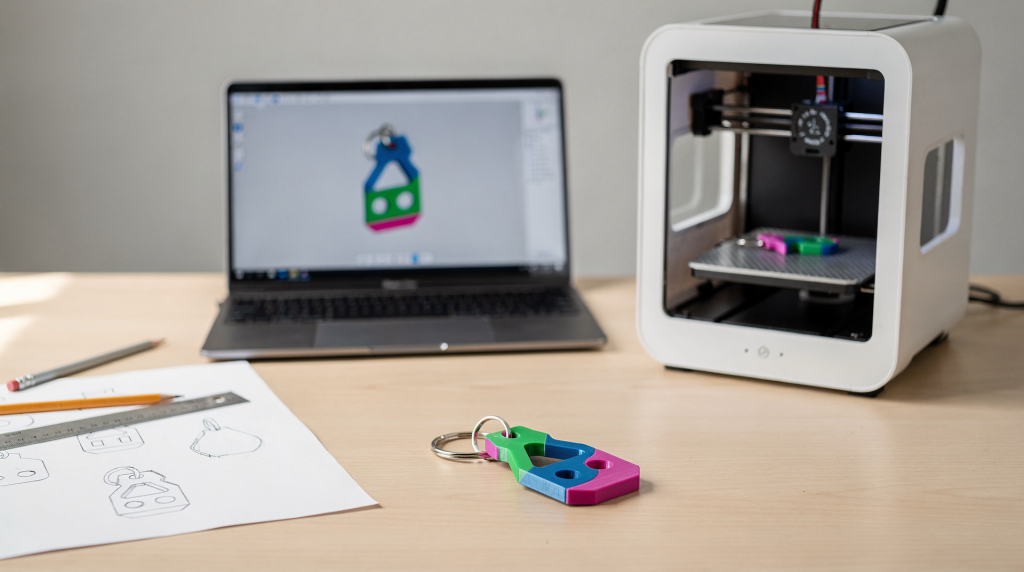
Брелок — один из самых удачных первых проектов, который я почти всегда предлагаю новичкам на мастер-классах и в школьных кружках. За короткое время ученик проходит весь цикл цифрового производства: от эскиза на бумаге до готовой физической детали. Такой урок одинаково хорошо заходит и в школе, и на дополнительных занятиях, и при индивидуальной работе — каждый уходит с реальным предметом, который можно повесить на рюкзак или ключи. Именно ощущение «я создал вещь» лучше любых объяснений запускает интерес к технологиям.
Ниже — выверенный на практике сценарий урока-проекта. Он построен так, чтобы минимизировать типовые ошибки, плавно погрузить в интерфейс TinkerCAD и довести модель до аккуратной печати.
Зачем начинать именно с брелока
На первый взгляд это просто небольшая пластинка с дыркой. Но за кажущейся простотой скрывается почти полный набор базовых навыков, необходимых для дальнейшего роста в 3D-моделировании:
- работа с точными размерами в миллиметрах;
- использование примитивов (цилиндр, параллелепипед) и их комбинирование;
- объединение и вычитание форм, то есть булевы операции;
- создание отверстий с учётом прочности края;
- подготовка модели к печати — ориентация, проверка монолитности;
- понимание взаимосвязи между толщиной стенок, читаемостью мелких надписей и реальным поведением пластика.
Для новичка особенно ценно то, что результат виден быстро. Вспоминаю, как на первом занятии с пятиклассниками мы делали именные брелоки-ключницы: как только готовая деталь сходила со стола принтера, вся группа переставала стесняться незнакомого софта. Они сразу улавливали связь между экранной моделью и предметом в руке — и это ключевой момент в изучении аддитивных технологий.
Что даёт проект в образовательном смысле
- развивает пространственное мышление: ученик мысленно переводит плоскость эскиза в объём и обратно;
- учит проектировать под ограничение материала — пластик не прощает слишком тонких перемычек;
- показывает, что дизайн — это не только «красиво», но и «работает» (брелок должен выдерживать повседневное использование);
- формирует аккуратность и привычку проверять размеры линейкой, а не полагаться на экранный масштаб;
- даёт повод обсудить основы инженерного подхода: форма, функция, технология и осознанный выбор параметров.
Что понадобится для урока
Занятие не требует экзотики, но пара подготовительных моментов способны сэкономить десяток минут и спасти от разочарований. Я всегда проверяю стабильность Wi‑Fi и доступ к TinkerCAD без VPN, а также советую использовать мышь, а не трекпад — точное позиционирование при выравнивании у новичков на сенсорной панели вызывает лишнюю суету.
Софт и оборудование
- компьютер или ноутбук на каждого ученика;
- доступ к TinkerCAD (браузерная учётная запись);
- 3D‑принтер FDM (любая калиброванная модель с подогреваемым столом);
- PLA‑пластик как самый простой и предсказуемый материал для учебной печати;
- при необходимости — металлическое кольцо или мини-карабин после печати;
- слайсер (Cura, PrusaSlicer или любой другой) для настройки печати.
Рекомендуемые параметры для учебного брелока
| Параметр | Практичный стартовый вариант | Зачем это нужно |
|---|---|---|
| Толщина брелока | 3–4 мм | Обеспечивает жёсткость и исключает перелом при использовании. По моему опыту 3,5 мм — почти универсальный компромисс между прочностью и экономией пластика. |
| Диаметр отверстия под кольцо | 4–6 мм | Позволяет свободно крепить карабин или кольцо. Для ключей лучше делать не меньше 5 мм, чтобы не туго заходило. |
| Высота букв | от 5 мм | Меньше — надпись теряется при печати FDM. На хорошо настроенном принтере допустимо 4 мм, но только для простых рубленых шрифтов. |
| Минимальная толщина линий | 0,8–1 мм | Тоньше — риск, что деталь не пропечатается или сломается при снятии. Это минимальная стенка, которую уверенно воспроизводит сопло 0,4 мм при одном периметре. |
| Материал | PLA | Низкая усадка, минимальные требования к температуре стола, нет запаха. Идеален для класса. |
Сценарий урока: от идеи до готовой модели
Последовательное движение от замысла через быстрый рисунок к цифровой сборке — это каркас, на котором держится осмысленный результат. Я всегда прошу учеников не открывать TinkerCAD, пока они не сформулируют ответы на базовые вопросы.
1. Выбор идеи
Начинаем с трёх вопросов:
- Что будет на брелоке?
- Для кого он предназначен?
- Какая форма лучше всего подходит?
Варианты тем, которые хорошо работают на реальных занятиях:
- имя владельца (классика, которую любят и дети, и взрослые);
- первая буква имени или инициалы;
- школьный символ или эмблема кружка;
- пиктограмма хобби — робот, книга, скрипичный ключ;
- короткий слоган (например, «Go», «STEM»);
- символ класса или команды.
Для младших школьников лучше всего работают простые формы: круг, прямоугольник со скруглениями, облако, сердце, звезда. Подросткам уже можно предлагать более сложные очертания и композицию из нескольких фигур, а также игру с вырезами. Важно, чтобы идея была личной — тогда проект становится не абстрактным упражнением, а авторским высказыванием.
2. Быстрый эскиз на бумаге
Даже грубый набросок на клетчатой бумаге с примерными размерами в миллиметрах даёт колоссальную экономию времени. На эскизе достаточно показать:
- общую форму (можно нарисовать контур и подписать габарит);
- место для отверстия (отступы от края стрелками);
- расположение надписи;
- где будут пустоты, а где — сплошной объём.
Этот шаг убирает хаотичное блуждание по библиотеке фигур и учит проектировать до работы в редакторе. Я часто замечаю, что самые удачные брелоки получаются у тех, кто потратил лишние две минуты на эскиз.
3. Знакомство с TinkerCAD
Если группа видит интерфейс впервые, я показываю только четыре базовых действия, и этого хватает для сборки первого брелока:
- перетаскивание фигур на рабочее поле;
- изменение размеров по осям (удержание Shift для пропорциональности);
- перемещение и выравнивание (в том числе инструмент Align);
- переключение фигуры в режим отверстия (через окно Inspector).
Остальное ученики осваивают по ходу дела, когда возникает потребность. Такой минималистичный подход снижает когнитивную нагрузку и не пугает новичков.
Пошаговая сборка персонального брелока в TinkerCAD
Каждый шаг здесь отточен на десятках занятий. Последовательность не случайна: она идёт от общего к частному и параллельно учит проверять модель с позиции печати.
Шаг 1. Создайте основу
Самые ходовые варианты основы — круг, прямоугольник со скруглением, шестигранник, капля, облако. Размер по ширине ориентировочно 50–70 мм, толщина 3–4 мм. Не нужно делать брелок слишком маленьким — на экране он выглядит крупно, а в руке окажется крошечным. Дежурный совет: перед подтверждением размеров переключиться в вид сверху и мысленно приставить линейку — это помогает адекватно оценить масштаб.
Шаг 2. Добавьте отверстие под кольцо
Отверстие лучше размещать не у самого края, а с отступом минимум 3 мм, иначе перемычка получится хрупкой. На деле я закладываю 4–5 мм от края до ближней кромки отверстия, особенно для активно используемых ключей. Диаметр отверстия 5–6 мм — оптимален для свободного хода карабина. Полезный приём: сделать отверстие слегка овальным (горизонтальный овал), тогда кольцо не застревает и брелок висит ровнее.
Шаг 3. Разместите имя или символ
Используйте инструмент Text или фигуры-символы. Лучшие результаты дают рубленые гарнитуры без декоративных засечек — Arial, Helvetica, Montserrat. Высота букв от 5 мм, толщина рельефа 1–2 мм: это гарантирует чёткость даже при стандартном слое 0,2 мм. Если у ученика длинное имя, можно взять инициалы или выбрать сокращённый вариант — перегруженная надпись на маленькой площади всё равно потеряется при печати.
Шаг 4. Решите, как будет располагаться надпись
Три рабочих варианта:
- Объёмный рельеф сверху — самый надёжный для первого раза. Напечатанные буквы высотой 1,5 мм отлично читаются и не требуют поддержек;
- Вдавленная надпись — смотрится аккуратно, но глубина не должна превышать 1 мм, иначе внутрь заливается пластик, и граница становится неряшливой;
- Сквозной вырез — эффектный, но сложнее для новичков: требует более точной настройки и продумывания мостиков, чтобы мелкие фрагменты не выпадали.
Для учебного занятия я рекомендую первый вариант; вдавленную технику можно опробовать на следующем проекте, когда появится уверенность.
Шаг 5. Проверьте читаемость и баланс
На этом этапе включаем критический взгляд: не перекрывает ли текст отверстие; нет ли слишком тонких перемычек вокруг вырезов; не смещён ли центр тяжести; нет ли острых углов, которые будут цепляться за одежду. Хорошая привычка — покрутить модель в 3D-виде со всех сторон, представляя, как она поведёт себя на ключах. Если форма кажется зашумлённой, убираем лишнее. В 3D-модели, особенно учебной, работает принцип «меньше — значит лучше».
Практические варианты конструкции
Готовые сценарные заготовки помогают вести занятие динамично, но при этом оставляют пространство для персонализации. Я обычно даю на выбор два-три варианта, а дальше ученик сам решает, насколько глубоко усложнять.
Вариант 1. Брелок с именем
Состав: простая основа, отверстие, имя в рельефе и, возможно, один декоративный элемент (маленькая звёздочка, линия). Плюс — быстро собирается и практически безошибочно печатается. Минус — без дополнительного творческого условия все работы получаются похожими. Я добавляю условие: «выбери цвет в слайсере или предложи, как расположить имя не по центру, а с характером», и это сразу раскрепощает фантазию.
Вариант 2. Брелок-символ
Состав: форма, отражающая интересы ученика (книга, робот, ракета, шестерёнка, автомобиль, лист, щит), внутри или снаружи — символ, инициалы сбоку или снизу. Такой брелок особенно хорошо заходит в кружках по робототехнике и STEM: ребята делают, например, шестерёнку с внутренними зубьями. Но здесь нужно следить, чтобы зубья не получились тоньше 1 мм, иначе они отломятся при снятии со стола. Я обычно рекомендую немного снизить скорость печати и включить в слайсере опцию «обнаружение тонких стенок».
Вариант 3. Брелок-комбинация
Для более сильных учеников: базовая геометрия, вырезанный силуэт, рельефный текст и дополнительный декоративный слой. Здесь уже включается проектное мышление — нужно решить, как совместить эстетику, прочность и печатаемость. Хороший пример из практики: брелок в форме щита с вырезанным окошком, в которое вписана буква; требует аккуратного выравнивания и предварительной проверки слайсером, чтобы не было подвисающих элементов.
Какие ошибки встречаются чаще всего
| Ошибка | Почему возникает | Как исправить |
|---|---|---|
| Слишком тонкие элементы | Ученик хочет сделать «ажурно», не оценивая реальный масштаб | Утолщить линии до 1 мм минимум, убрать мелкие детали, выпирающие менее чем на 0,5 мм |
| Отверстие слишком близко к краю | Не хватает опыта в расчёте прочности, отверстие ставится «на глаз» у самого обреза | Сдвинуть отверстие внутрь и дать минимум 3 мм перемычки. На бумажном эскизе заштриховать опасную зону |
| Мелкий текст | На экране кажется нормальным, но принтер не справляется с тонкими линиями | Увеличить шрифт до 5 мм и выбрать жирную гарнитуру без засечек |
| Перегруженная композиция | Хочется добавить сразу всё: имя, значок, узор, дату | Упростить форму и оставить один главный акцент. Дополнительные детали — в следующих проектах |
| Слишком маленький размер модели | Экран обманывает восприятие масштаба, TinkerCAD по умолчанию показывает крупно | Постоянно проверять габариты в миллиметрах. Попросить ученика нарисовать контур на бумаге в реальную величину и сравнить |
| Ошибки совмещения объектов | Новичок не использует выравнивание и сетку, детали лежат несоосно | Применить инструменты Align и Snap Grid, а также показать, как группировать детали перед экспортом |
Как объяснить ученикам логику 3D‑модели
Хорошо заходит простая формула, которую я вывожу на доске в начале занятия:
брелок = основание + функциональность + персонализация
- Основание отвечает за форму и прочность — это «скелет» объекта.
- Функциональность — отверстие, удобный размер, отсутствие острых углов — то, что превращает просто фигурку в полезный предмет.
- Персонализация — имя, знак или символ — сообщает уникальность и делает проект осмысленным для автора.
Если в модели есть только украшение, на выходе получается сувенир. Если есть только форма без смысла — это тренировка. Полноценный учебный проект объединяет все три составляющие, и брелок — идеальное полотно для такой сборки.
Настройки, на которые стоит обратить внимание перед печатью
Перед тем как отправить модель в слайсер, я лично прохожу по чек-листу «печатаемость». Он выработан за годы борьбы с отслойками, лопнувшими отверстиями и нечитаемыми буквами.
Минимальные требования к печатаемости
- толщина основания — не меньше 3 мм (лучше 3,5);
- выступающие детали — не тоньше 1 мм;
- текст — читаемый с расстояния вытянутой руки (проверить на экране при 100% масштабе);
- отверстие — с достаточным запасом под кольцо, обычно 5–6 мм;
- края — без совсем острых и ломких участков; если есть угол, добавить скругление радиусом 0,5 мм.
Что лучше проверить до экспорта
- все элементы соединены корректно (команда Group);
- нет случайно «висящих» незагруппированных деталей;
- отверстие действительно вырезано, а не просто наложено поверх — при группировке TinkerCAD показывает корректный вычет;
- размер модели соответствует задумке — проверяем габариты;
- модель не выходит за пределы рабочей области (рабочий стол TinkerCAD не ограничивает, но для слайсера большýю модель придётся резать).
В слайсере я всегда ставлю 3 периметра и 100% заполнение — брелок получается монолитным и не ломается на отверстии. Полезно также включить опцию «заполнение тонких стенок», чтобы текст и мелкие символы не игнорировались.
Печать брелока: что важно знать
Для учебного проекта не нужны сложные режимы. Начинаем с простых настроек: PLA, стандартный слой 0,2 мм, скорость 50–60 мм/с. Однако есть нюансы, которые влияют на результат заметно сильнее, чем кажется.
Если брелок лежит плоской стороной на столе, печать идёт легко. При сложном рельефе или нависающих элементах может потребоваться поддержка, но я стараюсь строить модель так, чтобы избегать поддержек: они портят лицевую поверхность. Перед запуском обязательно проверяю ориентацию модели — она должна лежать максимально устойчиво, без контакта маленькой гранью. Напомните ученикам, что блестящий экранный дизайн не всегда одинаково хорош на принтере: в TinkerCAD нет симуляции следов сопла, поэтому первую тестовую печать лучше сделать без учеников, чтобы показать разницу.
Мои дополнительные рекомендации: слегка уменьшить скорость первого слоя до 20 мм/с, увеличить температуру стола на 5°C от стандартной — это почти гарантирует надёжную адгезию. И обязательно прогреть PLA до печати, особенно если катушка хранилась в прохладном помещении; иначе углы брелока могут начать загибаться (варпинг).
Как провести урок по времени
Главный враг практических занятий — желание уместить всё и сразу. Я предлагаю два проверенных тайминга в зависимости от количества уроков.
Вариант на 45 минут
- 5 минут — постановка задачи и показ живых примеров (напечатанных брелоков);
- 5 минут — быстрый эскиз на бумаге;
- 10 минут — сборка основы и размещение отверстия;
- 10 минут — текст и персонализация;
- 10 минут — финальная проверка, выравнивание, экспорт в STL;
- 5 минут — демонстрация работ и краткое обсуждение.
Чтобы уложиться в 45 минут, полезно заранее приготовить в TinkerCAD несколько базовых форм (круг, скруглённый прямоугольник), открытых во вкладках, — это экономит время на поиск фигур.
Вариант на 2 занятия
Первое занятие: идея, эскиз, создание основы, отверстие, черновой рельеф.
Второе занятие: доработка модели с учётом замечаний, проверка размеров, экспорт, печать, обсуждение результата.
Двухзанятийный формат я предпочитаю, когда в группе разный темп работы. Он позволяет спокойно разобрать ошибки после первой итерации и распечатать улучшенный вариант, что гораздо полезнее одноразовой модели.
Как оценивать результат
Оценка в таком проекте не должна сводиться к «нравится/не нравится». Мы смотрим на несколько объективных критериев:
- модель соответствует заявленной теме;
- брелок можно напечатать без серьёзных проблем (нет критичных нависаний, тонких стенок);
- размеры подобраны разумно (не микроскопический и не гигантский);
- текст читается;
- есть персональный элемент, отражающий замысел;
- ученик может объяснить свои проектные решения, а не просто «я так захотел».
Лучшая самопроверка — обменяться моделями с соседом и найти ошибки у друг друга. Это развивает критический взгляд и учит технической коммуникации.
Удобный чек-лист для самопроверки
- ☐ У брелока есть понятная идея.
- ☐ Отверстие достаточно большое (≥4 мм).
- ☐ Край вокруг отверстия не слишком тонкий (≥3 мм).
- ☐ Надпись читается.
- ☐ Все элементы соединены и сгруппированы корректно.
- ☐ Модель не перегружена.
- ☐ Размер в миллиметрах подходит для печати (проверен линейкой).
- ☐ Форма выглядит аккуратно и не содержит ломких выступов.
Варианты усложнения проекта
Когда базовый брелок легко получается, можно предложить вызов. Усложнения не должны ломать посильность, но дают почувствовать рост.
Для продвинутого уровня
- сделать двусторонний брелок (разные изображения на двух плоскостях);
- использовать собственный импортированный шрифт или логотип;
- создать многослойную композицию — например, подложка одного цвета, вставка другого (с печатью паузой для смены пластика);
- добавить логотип класса или эмблему, нарисованную в векторном редакторе и импортированную как SVG;
- сделать брелок с «окном» внутри — вырез закрыт прозрачной пластинкой из пластика (потребует точных зазоров);
- подготовить серию из 3–5 вариантов на одну тему (например, эволюция формы).
Из личного опыта: один ученик спроектировал брелок с подвижным кольцом, напечатанным за одно целое с основанием. Потребовалось заложить зазор 0,4 мм между деталями, чтобы они не спаялись. Это стало отличным уроком по допускам и адгезии слоёв.
Для командной работы
Распределение ролей превращает урок в модель настоящего производства:
- дизайнер идеи (формулирует концепцию);
- ответственный за размер и эргономику (следит за миллиметрами и отступами);
- проверяющий читаемость (тестирует шрифты и масштаб текста);
- оператор печати (готовит слайсинг и следит за принтером);
- презентующий готовую работу (рассказывает о принятых решениях).
Такой подход наглядно показывает, что цифровой продукт рождается не в одиночку, а в процессе сотрудничества — и это один из главных навыков проектной деятельности.
Типичные ограничения TinkerCAD, о которых лучше сказать сразу
Честно обсудить границы инструмента — значит избавить учеников от разочарований и подготовить почву для перехода на более мощные редакторы.
- TinkerCAD не предназначен для сложной инженерной пластики и поверхностного моделирования — он работает с примитивами и булевыми операциями.
- Мелкая детализация быстро упирается в возможности FDM-печати, а сам редактор не даёт инструментов анализа кривизны или толщины стенок — всё оценивается глазами.
- Декоративные эффекты (например, очень частые вырезы или тонкий узор) нужно постоянно соотносить с реальным размером: то, что великолепно выглядит при увеличении, может превратиться в кашу при печати.
- Удобство работы напрямую зависит от дисциплины: аккуратность позиционирования, использование сетки и выравнивания, проверка группировки. Без этого модель легко оказывается «сломанной» при экспорте.
Именно поэтому брелок — удачный первый проект. Он учит не «рисовать что угодно» в пустоте, а проектировать с оглядкой на технологию. Когда ученик осознает эти ограничения, он готов к переходу на более профессиональные среды, например, Fusion 360 или Blender.
Вывод
Персональный брелок в TinkerCAD — это не просто первая 3D‑модель, а полноценный учебный кейс, который я искренне рекомендую каждому преподавателю. Он показывает весь путь цифрового творчества: от идеи и эскиза до печати и готового предмета, оставаясь при этом доступным даже абсолютным новичкам с нуля. Чтобы проект удался, достаточно держать в фокусе несколько принципов: понятная форма, достаточная толщина, читаемый текст и аккуратное отверстие под кольцо.
Если вы ведёте урок, кружок или мастер-класс, именно такая задача помогает быстро включить ученика в работу и показать, что 3D‑моделирование — это инструмент, соединяющий дизайн, технологию и личный смысл. И когда подросток выходит с занятия с собственным брелоком в руках, он уже знает: мир аддитивных технологий реален и подвластен ему.
FAQ
С какого возраста можно делать брелок в TinkerCAD?
Обычно с младших классов, если дать готовую основу с отверстием и пошаговый сценарий. Первоклассникам достаточно просто выбрать форму и разместить одну букву — я так делал с шестилетками, и они справлялись за 20 минут. Для более маленьких детей лучше использовать упрощённую модель с минимальным количеством действий и обязательно помогать с выравниванием.
Какой брелок проще всего для первого занятия?
Самый надёжный вариант — круглая или прямоугольная основа, одно отверстие и имя в рельефе высотой 1,5 мм. Это понятно, быстро и печатается без поддержек на любом калиброванном принтере. На своих мастер-классах я чаще всего запускаю именно эту конфигурацию, и ни разу не было провала.
Почему не стоит делать слишком тонкие элементы?
Тонкие детали могут не пропечататься вовсе, сломаться при снятии со стола или отломиться в первый же день использования. У FDM-принтеров есть физический предел — ширина линии не бывает меньше диаметра сопла, а для прочности нужно как минимум 2 периметра. Поэтому всё, что меньше 0,8 мм, находится в зоне риска.
Что лучше: рельефный текст или вырезанный?
Для начинающих однозначно рельефный текст. Он проще в моделировании (не требует тонких стенок вокруг букв) и надёжнее в печати. Вдавленные надписи оставим для второго занятия, когда можно обсудить, как глубина влияет на чистоту краев.
Как понять, что модель готова к печати?
Модель готова, если брелок имеет разумную толщину (3+ мм), отверстие не ослабляет край, текст читается при 100% масштабе на экране, а все элементы корректно сгруппированы. На этом этапе можно экспортировать STL, быстро просмотреть в слайсере и, если нет критичных ошибок, запускать печать.