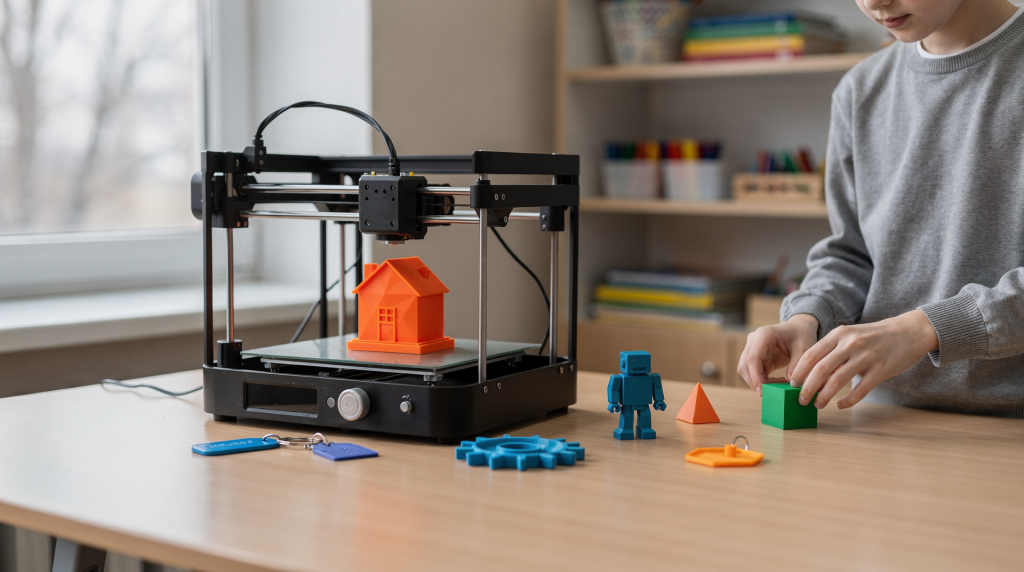
TinkerCAD — один из самых удобных способов познакомить школьников с 3D‑моделированием без сложного интерфейса и долгого обучения. Для первых занятий он подходит особенно хорошо: дети быстро видят результат, а учитель получает понятную среду для перехода от идеи к реальной печати.
В этой статье разберём, с чего начать в TinkerCAD, какие модели лучше выбирать для школьного 3D‑принтера, как избежать типовых ошибок и как довести проект до рабочей детали, а не только красивой картинки на экране.
## Почему TinkerCAD хорошо подходит для школы
TinkerCAD ценят не за «профессиональность», а за простоту входа. У него низкий порог освоения: можно собрать базовую модель из готовых фигур, не зная сложного CAD‑софта. Для школы это критично, потому что на первом занятии важно не перегрузить ребёнка интерфейсом.
### Что делает TinkerCAD удобным для первых уроков
— Работает в браузере, без установки тяжёлых программ.
— Позволяет собирать объекты из простых примитивов: кубов, цилиндров, сфер.
— Даёт быстрый результат: модель можно показать, экспортировать и отправить на печать.
— Хорошо объясняет базовые принципы 3D‑мышления: размер, форма, вычитание объёмов, симметрия.
— Подходит для связки с уроками технологии, информатики, математики и проектной деятельности.
### Чему TinkerCAD учит на практике
Важно понимать: задача не в том, чтобы сразу делать сложные модели, а в том, чтобы научить ребёнка мыслить объёмом. Школьник должен понять, что модель — это не рисунок, а объект с размерами, толщиной стенок и ограничениями печати.
## С чего начать перед первой моделью
Перед работой в TinkerCAD полезно сразу проговорить, как устроена печать на школьном 3D‑принтере. Это экономит время и снижает число неудачных попыток.
### Минимум, который нужно объяснить ученикам
— У модели должны быть реальные размеры, а не «на глаз».
— Слишком тонкие элементы могут не напечататься.
— Нависающие детали требуют поддержки или иной формы.
— Отверстия и пазы нужно делать с запасом.
— Модель должна лежать на столе печати устойчиво.
### Что проверить до начала урока
| Что проверить | Зачем это нужно | Что будет, если пропустить |
|—|—|—|
| Формат принтера и область печати | Чтобы модель помещалась на стол | Деталь может не влезть или обрежется |
| Тип пластика | Чтобы учитывать усадку и прочность | Возможны деформации и слабые детали |
| Диаметр сопла | Влияет на детализацию | Слишком тонкие элементы не отпечатаются |
| Есть ли калибровка стола | Влияет на первый слой | Печать может сорваться в начале |
| Какая минимальная толщина стенки | Позволяет избежать брака | Модель получится хрупкой |
## Первый принцип: начинайте не со сложных фигур, а с полезных
Лучшие первые модели для школьной печати — это не «декор ради декора», а вещи, которые можно потрогать, использовать и доработать. Тогда у ребёнка появляется мотивация, а у педагога — понятный образовательный результат.
### Подходящие первые проекты
— Именной брелок.
— Табличка для кабинета или парты.
— Подставка для телефона.
— Простой держатель для маркеров.
— Штамп или печатка с рельефным текстом.
— Линейка с логотипом кружка.
— Заглушка, крышка, простая заглушка для корпуса.
— Подставка под фишки, карточки или карточки с заданиями.
### Какие проекты лучше избегать на старте
— Сложные механизмы с шарнирами.
— Очень тонкие декоративные элементы.
— Фигуры с большим количеством нависающих частей.
— Модели с точной посадкой без опыта измерений.
— Объекты, которые требуют поддержки почти со всех сторон.
## Базовый рабочий процесс в TinkerCAD
Ниже — простой и повторяемый маршрут, который хорошо подходит для школьного урока или кружка.
### Шаг 1. Открыть новый проект и задать понятную цель
Начинать лучше с фразы: «Сегодня мы делаем держатель для телефона» или «Сегодня моделируем брелок с именем». Это помогает не расплываться в интерфейсе.
### Шаг 2. Выбрать форму-основу
Для первой модели обычно достаточно одной базовой фигуры:
— Box — для табличек, корпусов, подставок.
— Cylinder — для шайб, колёс, ручек, круглых деталей.
— Rounded box — для более безопасных и приятных на ощупь форм.
— Text — для имени, подписи, номера класса.
### Шаг 3. Настроить размеры
Это ключевой этап. В TinkerCAD удобно работать через числовые поля, а не только мышкой. Для школьников полезно сразу прививать привычку измерять объект в миллиметрах.
### Шаг 4. Добавить вычитание или объединение
TinkerCAD особенно хорош в работе с логикой «прибавить» и «вырезать». Например:
— прямоугольник становится корпусом;
— цилиндр вычитается как отверстие;
— текст добавляется как рельеф;
— второй блок создаёт упор или ножку.
### Шаг 5. Проверить устойчивость и толщину
Перед экспортом нужно спросить: стоит ли модель на столе? Не слишком ли тонкая? Есть ли деталь, которая отломается при снятии со стола?
### Шаг 6. Экспортировать в STL
Для большинства школьных принтеров модель экспортируют в STL, затем открывают в слайсере. На этом этапе уже можно увидеть, как объект будет печататься слоями.
## Простые модели, которые реально печатать в школе
Ниже — набор идей, которые хорошо работают на первых занятиях. Они несложные, но дают разные учебные задачи.
### 1. Именной брелок
Самая удачная первая модель. В ней есть текст, размер, отверстие под кольцо и понятный практический смысл.
#### Что отрабатывается
— работа с текстом;
— выравнивание объектов;
— создание отверстия;
— контроль толщины.
#### Важные параметры
— толщина основы: не менее 2–3 мм;
— высота букв: достаточная для печати;
— отверстие под кольцо: с запасом, иначе оно закроется пластиком.
### 2. Табличка на парту или дверь
Подходит для проектной работы и школьного пространства. Можно сделать номер кабинета, имя ученика или название команды.
#### Что важно
— контрастный рельеф;
— удобный размер;
— простая форма без лишних деталей.
### 3. Подставка под телефон
Хороший проект для понимания угла наклона и устойчивости. Ученик сразу видит, что геометрия влияет на функциональность.
#### Что важно
— достаточная ширина основания;
— упор, который не даёт телефону соскальзывать;
— отсутствие слишком тонкой стенки в зоне нагрузки.
### 4. Держатель для маркеров или карандашей
Полезная вещь для класса и отличная тренировка работы с вычитанием объёмов.
#### Что важно
— отверстия должны быть чуть больше диаметра предмета;
— стенки не делать чрезмерно тонкими;
— основание утяжелить, если конструкция высокая.
### 5. Простая коробочка с крышкой
Это уже шаг к более серьёзному моделированию. Такой проект учит делать детали с посадкой.
#### Что важно
— оставить зазор между крышкой и корпусом;
— не делать защёлку слишком сложной;
— проверять, как крышка снимается после печати.
## Типовые ошибки новичков
Первые неудачи в TinkerCAD почти всегда повторяются. Если заранее проговорить эти ошибки, процент удачных печатей заметно вырастет.
### Частые проблемы и как их избежать
| Ошибка | Почему возникает | Как исправить |
|—|—|—|
| Модель слишком тонкая | Смотрится нормально на экране, но не выдерживает печать | Увеличить толщину до 2–3 мм и выше |
| Отверстия не соответствуют размеру | Не учли допуск и особенности печати | Делать запас под реальный размер |
| Слишком много мелких деталей | Детали сливаются или ломаются | Упростить форму |
| Модель «висит» в воздухе | Не учтена опора на стол | Развернуть объект, добавить основание |
| Текст плохо читается | Буквы слишком мелкие или низкие | Увеличить размер и высоту рельефа |
| Деталь не помещается в область печати | Не проверили габариты | Сравнить модель с размером стола принтера |
## Как объяснить школьнику допуски простым языком
Слово «допуск» часто звучит сложно, но смысл простой: между деталями нужно оставить небольшой запас. Если сделать всё впритык, пластик и погрешности печати помешают сборке.
### Простое объяснение на примере
Если в модели есть отверстие под карандаш, оно не должно быть ровно 7,0 мм, если карандаш 7,0 мм. На практике нужно чуть больше, иначе предмет не войдёт. Это и есть рабочий запас.
### Когда запас особенно нужен
— при вставке крышек;
— при соединении деталей;
— при печати подвижных узлов;
— при создании пазов и шипов;
— при сборке нескольких частей одной модели.
## Пошаговый пример: делаем именной брелок
Это лучший стартовый проект для кружка или урока. Он короткий, понятный и почти всегда получается с первого раза.
### Пошагово
1. Создайте новый проект.
2. Добавьте прямоугольную основу.
3. Подберите размер брелока, например 60×25 мм.
4. Сделайте толщину 3 мм.
5. Добавьте текст с именем.
6. Поднимите текст над основой или объедините его с ней.
7. Добавьте отверстие под кольцо.
8. Проверьте, чтобы вокруг отверстия остался прочный край.
9. Сгруппируйте объекты.
10. Экспортируйте модель в STL.
### Что проверить перед печатью
— читается ли имя;
— не слишком ли тонкие буквы;
— не близко ли отверстие к краю;
— не выходит ли брелок за пределы стола.
## Какие настройки модели особенно важны для печати
Даже простая модель может плохо напечататься, если не учесть базовые параметры.
### На что смотреть в первую очередь
— **Толщина стенки** — для школьных моделей лучше не делать экстремально тонко.
— **Высота объекта** — чем выше и уже деталь, тем выше риск падения.
— **Площадь контакта со столом** — чем она больше, тем устойчивее печать.
— **Количество нависаний** — чем их меньше, тем проще печать.
— **Размер мелких элементов** — слишком мелкие буквы и выступы теряются.
### Практическое правило
Если модель можно упростить без потери смысла — упрощайте. Для школьной печати надёжность важнее визуальной сложности.
## Как встроить TinkerCAD в учебное занятие
TinkerCAD хорошо работает не только как «урок по программе», но и как часть проектной логики.
### Удобный формат занятия
— 5–10 минут — ввод и пример готовой модели.
— 10 минут — показ базовых инструментов.
— 15–20 минут — самостоятельная сборка.
— 5–10 минут — проверка размеров и обсуждение ошибок.
— После урока — печать и разбор результата.
### Хорошие форматы заданий
— сделать брелок для класса;
— создать табличку для школьного проекта;
— спроектировать подставку для канцелярии;
— выполнить модель по заданным размерам;
— доработать чужую модель под свои условия.
## Чек-лист перед экспортом
Перед отправкой модели в слайсер полезно пройти короткую проверку.
### Чек-лист
— Модель имеет понятную задачу.
— Все элементы видны и не перекрывают друг друга случайно.
— Размеры заданы в миллиметрах.
— Толщина достаточна для печати.
— Нет «висящих» фрагментов без опоры.
— Текст читается.
— Отверстия и пазы сделаны с запасом.
— Модель помещается в область печати.
— Объекты сгруппированы корректно.
— Экспорт выполнен в STL.
## Таблица: какие модели брать для разных уровней
| Уровень | Лучший тип модели | Почему |
|—|—|—|
| Начальный | Брелок, табличка, простая подставка | Быстрый результат, мало ошибок |
| Средний | Коробочка, держатель, фигурная подставка | Появляются допуски и сборка |
| Продвинутый | Составной объект, простое устройство с посадкой | Требует точности и планирования |
## Что делать, если первая модель не удалась
Неудача на первом этапе — нормальная часть обучения. Важнее не расстроиться, а понять причину.
### Алгоритм разборки ошибки
1. Посмотрите, где именно проблема: форма, размер, посадка, печать.
2. Сравните модель с реальным объектом или чертежом.
3. Упростите сложные элементы.
4. Увеличьте толщину и зазоры.
5. Повторите печать на небольшой версии.
6. Сохраните удачную настройку как шаблон для следующих работ.
## Полезные привычки для начинающего моделлера
Хорошие результаты в TinkerCAD чаще получают не те, кто знает больше кнопок, а те, кто работает аккуратно и последовательно.
### Полезно приучить себя к следующему
— называть файл понятно;
— измерять всё в миллиметрах;
— делать модель по шагам;
— регулярно смотреть на объект в 3D‑виде;
— проверять его с разных сторон;
— не усложнять там, где достаточно простой формы.
## Вывод
TinkerCAD — отличный старт для школьного 3D‑моделирования, если задача состоит не в «красивой картинке», а в создании рабочей детали для печати. Простые модели вроде брелка, таблички или подставки помогают освоить базовые принципы: размер, толщину, вычитание объёма, допуск и устойчивость.
Для школьного 3D‑принтера самый надёжный путь — начинать с полезных и простых объектов, проверять размеры до экспорта и постепенно усложнять задания. Тогда TinkerCAD становится не просто программой для моделирования, а понятным мостом от идеи к реальному инженерному результату.
## FAQ
### Подходит ли TinkerCAD для детей без опыта?
Да. Это одна из самых простых сред для старта, особенно если задача — собрать первую модель из базовых фигур.
### Какие модели лучше всего печатать в школе впервые?
Брелок, табличка, подставка для телефона, простой держатель для канцелярии, коробочка без сложной крышки.
### Нужно ли уметь рисовать, чтобы работать в TinkerCAD?
Нет. Здесь важнее понимание формы и размеров, а не художественные навыки.
### Почему модель на экране выглядит хорошо, а на печати выходит плохо?
Обычно причина в тонких стенках, слишком мелких деталях, отсутствии зазоров или неверной ориентации модели.
### С какого задания лучше начать кружок?
С именного брелка или таблички. Это быстрый и наглядный проект, который почти всегда даёт ощутимый результат.